Esta es una de las herramientas colaborativas gratuitas de Google que gestiona el correo electrónico.
Puede agregar el chat de Google Hangouts directamente a la pantalla del correo Gmail, tiene 15 Gb de espacio de almacenamiento gratuito, puede agregar firmas, crear etiquetas y agregar filtros para una búsqueda más rápida, leer y redactar correos electrónicos sin una conexión a Internet.
Con este correo electrónico es mucho más fácil de compartir información y comunicarnos ya que tiene muchas funcionalidades de Google incluídas.
Gmail también organiza automáticamente los mensajes relacionados sucesivamente en un hilo de conversación e intenta filtrar el spam publicitario, los virus y los intentos de phishing .
Y por supuesto tenemos acceso a través de desktop, portátil, tablet o teléfono móvil. Si ya tiene una cuenta de Google, quiere decir que ya tiene una cuenta de Gmail
Bien, aquellos que ya tenemos creada nuestra cuenta de Gmail, ponemos esta dirección en nuestro navegador: accounts.google.com. A continuación ponemos nuestra dirección de correo, nuestra contraseña y pinchamos en iniciar sesión.

Leer mensajes recibidos
Una vez hayamos iniciado sesión, seremos derivados a un menú donde están los e-mails que hemos recibido, donde podemos crear nuestros propios e-mails para después enviarlos, etc. Nosotros empezaremos con la gestión de los mensajes que hemos recibido. Esto se ve en la bandeja de entrada. En la parte izquierda veremos una serie de palabras alineadas en vertical, nos centraremos en la parte que pone recibidos, y entre paréntesis nos sale el número de emails que hemos recibido y que aún no hemos leído. En la parte derecha, nos sale cada email recibido y con un asunto como titulo.
El asunto lo decide el emisor y generalmente es una pequeña referencia al contenido de lo que nos ha enviado. Solo tendremos que pinchar sobre el email para leer su contenido. A la izquierda de cada email vemos 3 iconos, éste es uno de los aspectos más interesantes del correo Gmail, son iconos que sirven para filtrar los emails según la importancia que tienen para nosotros.
Empezaremos hablando de su función desde el que está más a la derecha. El icono es como una especie de rectángulo deforme, al pinchar sobre él convertimos al email en la categoría IMPORTANTE: El siguiente icono es una estrella y significa DESTACADO. El icono que está más a la izquierda es un cuadrado y sirve para marcar al email en cuestión y aplicarle una serie de gestiones que vienen en la barra superior. Son opciones variadas como archivar, eliminar, marcar como spam, etc.

Enviar un e-mail con Gmail
En el anterior paso hemos visto como leer los emails que recibimos y como organizarlos. Ahora veremos otro aspecto importante, cómo enviar un email con Gmail. Es bastante sencillo, porque lo que buscamos está en el mismo menú que nos metemos para leer los emails que recibimos. Sólo tenemos que fijarnos en la parte izquierda, donde veremos un vistoso gran recuadro rojo donde pone REDACTAR. Tenemos que pinchar ahí para empezar a escribir nuestro mensaje.

Redactar el email
Una vez pinchemos en redactar, a la derecha se nos abrirá una pequeña ventanita donde empezaremos a escribir nuestro email. En la parte superior hay una barra donde pone Para. Ahí pondremos la dirección de la persona a la que vamos a enviar el email. Debajo hay otra barra que dice Asunto. No es obligatorio poner un asunto, se utiliza para dar información al receptor sobre el contenido del email. Debajo de esos 2 recuadros hay un gran cuadro en blanco, es la zona de escritura. Ahí es donde redactaremos el contenido del email.
Una vez terminemos de redactar, nos iremos a la parte inferior izquierda y vemos un recuadro azul donde pone ENVIAR. Pues solo hay que pinchar ahí y ya habremos enviado nuestro email. A la misma altura que el recuadro azul de enviar hay una serie de iconos que harán nuestro email más completo. Por ejemplo podremos adjuntar archivos, fotografías, darle formato,etc...

Google Drive
Es la herramienta de trabajo colaborativo más popular para el almacenamiento de archivos online. Todo lo que necesitas es tener una cuenta en Google. Gracias a sus utilidades, y a los servicios vinculados a Google, ofrece condiciones óptimas para el trabajo colaborativo.
Es gratuita y muy fácil de utilizar, realmente es genial. Se puede sincronizar entre dispositivos y compartirlos con otros. Esta es una de las herramientas de trabajo colaborativo en la nube en donde podemos guardar documentos, fotos, vídeos, contactos y otros tipos de archivos. ¿Y por qué es colaborativa? Porque no solo permite almacenar sino que podemos compartir con quien deseemos los archivos que seleccionemos para este fin.
Debemos tener en cuenta que la gestión de archivos digitales es fundamental para el buen funcionamiento de cualquier negocio.
¿Qué es Google Drive?
Para comenzar a usar Google Drive primero debes saber qúe es. Google Drive es un servicio en la nube creado por Google que te permite:
- Almacenar todo tipo de archivos
- Crear y editar documentos online con sus aplicaciones (Google Docs, Google Sheets, etc.)
- Compartir documentos y editarlos de forma colaborativa en tiempo real.
- Gestionar los archivos desde cualquier dispositivo.
Ventajas de usar Google Drive
Lo mejor de Google Drive es que:
- Puedes guardar archivos en la nube, así que no hay problema si cambias de dispositivo o se te estropea el ordenador.
- Te puedes conectar desde cualquier lugar siempre que tengas conexión a internet.
- Permite el trabajo colaborativo
- No necesitas actualizarlo, Google se encarga de ello.
- Si necesitas más espacio de almacenamiento puedes ampliar los Gigas de memoria.
Cómo acceder a Google Drive
Si ya tienes una cuenta de Gmail puedes acceder directamente desde tu correo de Gmail, clicando en la esquina superior derecha en el icono con varios puntos formando un cuadrado, accedes a un desplegable donde puedes ver otras aplicaciones de Google, entre ellas Google Drive.
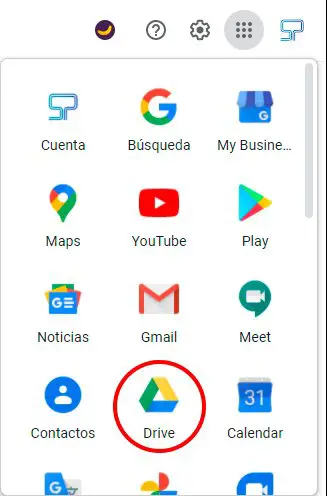
Si no tienes una cuenta, simplemente busca Google Drive en la web y accede al primer resultado de búsqueda que aparezca. Sigue las instrucciones de la página para crear tu cuenta en Drive.
Interfaz de Google Drive
Si accedes por primera vez a Google Drive te encontrarás tu cuenta vacía. La interfaz de Drive es sencilla de utilizar.
En la barra lateral izquierda se encuentra el menú desde donde puedes acceder a tus documentos.
También en la barra lateral encontrarás el botón Nuevo desde el que puedes crear carpetas, subir archivos, subir carpetas o crear archivos usando las aplicaciones de Google. También puedes acceder a todas estas herramientas desde el desplegable Mi unidad que se encuentra debajo de la barra de búsqueda.
La barra de búsqueda se encuentra en el borde superior y te permite buscar fácilmente cualquier archivo en tu unidad de Drive.
En la esquina superior derecha hay varios iconos con diferentes funcionalidades:
- Asistencia
- Configuración
- Cambiar el tipo de vista
- Ver detalles
En el borde derecho se muestra una columna con acceso a otras aplicaciones de Google.
Crear carpeta en Google Drive
Para crear una carpeta puedes hacerlo desde el botón Nuevo del extremo superior de la barra lateral izquierda o desde las opciones del desplegable Mi unidad.
Elige la opción carpeta. Aparecerá una ventana para asignar el nombre a la carpeta y aparecerá en tu unidad.
 usar Google Driveusar Google Driveusar Google Drive
Subir archivos y carpetas a Google Drive
Es muy sencillo subir elementos a Google Drive, puedes subir archivos de cualquier tipo o incluso carpetas con contenido.
Para subir un archivo despliega las opciones de Nuevo y elige Subir archivo. Busca el archivo o archivos a subir en tu equipo, selecciónalos y pulsa el botón Abrir.
Automáticamente, se suben a tu drive y ubicarán en el apartado Archivos de tu unidad de Drive.
Si quieres subir una carpeta, en el botón Nuevo elige la opción Subir Carpeta. Selecciona la carpeta en tu equipo. Si esta carpeta tiene varios archivos aparecerá una ventana emergente que te preguntará si quieres subir los archivos que contiene.
Mover archivos en Drive
Para mover archivos y organizarlos en carpetas tienes dos opciones:
- Primera opción, clica en el archivo y arrástralo y suéltalo en la carpeta a donde quieres moverlo.
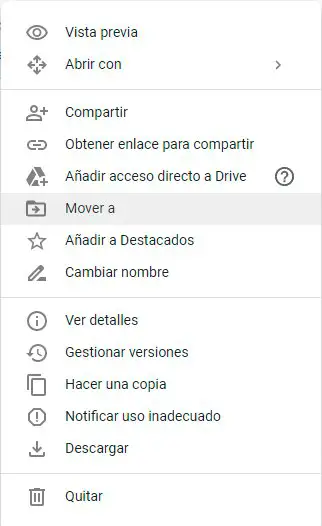
- Segunda opción, clica con el botón derecho del ratón en el archivo y selecciona la opción Mover a. A continuación, elige dónde quieres moverlo.
Añadir archivos a Destacados
Destacados es una carpeta predefinida de Google Drive a la que puedes mover todos aquellos archivos que quieras destacar o necesites encontrar fácilmente. Añadir un archivo a destacados es tan sencillo como clicar con el botón derecho del ratón sobre el archivo y elegir la opción Añadir a destacados.
Cuando marcas un archivo como Destacado, no lo mueves de su ubicación, simplemente podrás acceder a él también desde la carpeta de Destacados.
Cambiar el nombre a un archivo o carpeta
En las opciones que se muestran clicando con el botón derecho sobre un archivo o carpeta también encontrarás la opción de Cambiar nombre.
Compartir archivos de Google Drive
Para compartir un archivo o carpeta clica con el botón derecho sobre el archivo y elige la opción Compartir.
En la línea que dice Añadir personas y grupos añade el email de las personas con las que quieres compartir el archivo.
Al añadir una persona, a la derecha aparece un botón que dice Editor, ahí puedes configurar el control que tendrá esa persona del archivo. Puedes establecer que sea: Lector, Comentador o Editor.

En el icono de engranaje puedes habilitar dos opciones para los Editores y los lectores:
- Los editores pueden cambiar permisos y compartir.
- Los lectores y comentadores pueden ver la opción para descargar, imprimir y copiar.
Habilita o deshabilita estas dos opciones según tus necesidades.
También puedes establecer si quieres notificar a ese usuario, incluso escribir un mensaje personalizado.
Clica en enviar para compartir el archivo.
Dejar de compartir un archivo o carpeta
Si cambias de opinión y quieres dejar de compartir un archivo o carpeta que ya habías compartido, clica con el botón derecho en el archivo que quieres dejar de compartir y selecciona la opción Compartir.
Junto al nombre de la persona o personas con las que has compartido el archivo aparece un botón con el nivel de permisos que le otorgaste cuando lo compartiste. Despliega en ese botón y elige la opción Quitar.
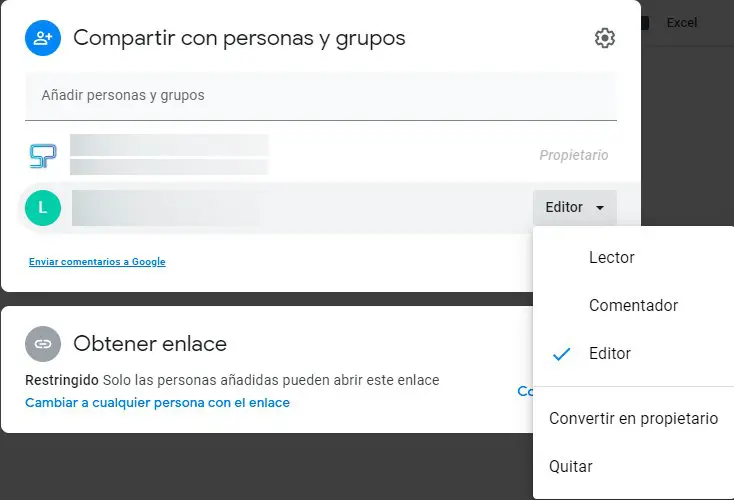
En ese botón también puedes cambiar los permisos que le otorgas al usuario sobre el archivo compartido.
Ver los archivos que han compartido con nosotros
Cuando cualquier persona comparte un archivo contigo, lo encontrarás siempre en la sección Compartido conmigo del menú lateral izquierdo.
Abre esa sección para ver todos los archivos que han compartido contigo.
Subir un archivo a una carpeta compartida
Si te piden que subas un archivo a una carpeta que han compartido contigo, primero debes subir el archivo en cuestión a tu unidad de Drive y a continuación moverlo a la carpeta correspondiente en la sección Compartido conmigo.
Editar archivos de forma colaborativa
Google Drive ofrece la posibilidad de editar archivos creados con sus aplicaciones de forma colaborativa en tiempo real.
Para ello, selecciona la aplicación que quieres usar, crea un archivo y selecciona la opción Compartir que aparece en la esquina superior derecha.
Aparecerá la misma ventana que cuando compartes un archivo, añade a las personas y listo.
Cuando abras el archivo podrás ver si otros usuarios con los que has compartido el archivo también lo tienen abierto y ver los cambios que realizan en tiempo real.
Google Drive
Es la herramienta de trabajo colaborativo más popular para el almacenamiento de archivos online. Todo lo que necesitas es tener una cuenta en Google. Gracias a sus utilidades, y a los servicios vinculados a Google, ofrece condiciones óptimas para el trabajo colaborativo.
Es gratuita y muy fácil de utilizar, realmente es genial. Se puede sincronizar entre dispositivos y compartirlos con otros. Esta es una de las herramientas de trabajo colaborativo en la nube en donde podemos guardar documentos, fotos, vídeos, contactos y otros tipos de archivos. ¿Y por qué es colaborativa? Porque no solo permite almacenar sino que podemos compartir con quien deseemos los archivos que seleccionemos para este fin.
Debemos tener en cuenta que la gestión de archivos digitales es fundamental para el buen funcionamiento de cualquier negocio.
¿Qué es Google Drive?
Para comenzar a usar Google Drive primero debes saber qúe es. Google Drive es un servicio en la nube creado por Google que te permite:
- Almacenar todo tipo de archivos
- Crear y editar documentos online con sus aplicaciones (Google Docs, Google Sheets, etc.)
- Compartir documentos y editarlos de forma colaborativa en tiempo real.
- Gestionar los archivos desde cualquier dispositivo.
Ventajas de usar Google Drive
Lo mejor de Google Drive es que:
- Puedes guardar archivos en la nube, así que no hay problema si cambias de dispositivo o se te estropea el ordenador.
- Te puedes conectar desde cualquier lugar siempre que tengas conexión a internet.
- Permite el trabajo colaborativo
- No necesitas actualizarlo, Google se encarga de ello.
- Si necesitas más espacio de almacenamiento puedes ampliar los Gigas de memoria.
Cómo acceder a Google Drive
Si ya tienes una cuenta de Gmail puedes acceder directamente desde tu correo de Gmail, clicando en la esquina superior derecha en el icono con varios puntos formando un cuadrado, accedes a un desplegable donde puedes ver otras aplicaciones de Google, entre ellas Google Drive.
Si no tienes una cuenta, simplemente busca Google Drive en la web y accede al primer resultado de búsqueda que aparezca. Sigue las instrucciones de la página para crear tu cuenta en Drive.
Interfaz de Google Drive
Si accedes por primera vez a Google Drive te encontrarás tu cuenta vacía. La interfaz de Drive es sencilla de utilizar.
En la barra lateral izquierda se encuentra el menú desde donde puedes acceder a tus documentos.
También en la barra lateral encontrarás el botón Nuevo desde el que puedes crear carpetas, subir archivos, subir carpetas o crear archivos usando las aplicaciones de Google. También puedes acceder a todas estas herramientas desde el desplegable Mi unidad que se encuentra debajo de la barra de búsqueda.
La barra de búsqueda se encuentra en el borde superior y te permite buscar fácilmente cualquier archivo en tu unidad de Drive.
En la esquina superior derecha hay varios iconos con diferentes funcionalidades:
- Asistencia
- Configuración
- Cambiar el tipo de vista
- Ver detalles
En el borde derecho se muestra una columna con acceso a otras aplicaciones de Google.
Crear carpeta en Google Drive
Para crear una carpeta puedes hacerlo desde el botón Nuevo del extremo superior de la barra lateral izquierda o desde las opciones del desplegable Mi unidad.
Elige la opción carpeta. Aparecerá una ventana para asignar el nombre a la carpeta y aparecerá en tu unidad.
usar Google Driveusar Google Driveusar Google DriveSubir archivos y carpetas a Google Drive
Es muy sencillo subir elementos a Google Drive, puedes subir archivos de cualquier tipo o incluso carpetas con contenido.
Para subir un archivo despliega las opciones de Nuevo y elige Subir archivo. Busca el archivo o archivos a subir en tu equipo, selecciónalos y pulsa el botón Abrir.
Automáticamente, se suben a tu drive y ubicarán en el apartado Archivos de tu unidad de Drive.
Si quieres subir una carpeta, en el botón Nuevo elige la opción Subir Carpeta. Selecciona la carpeta en tu equipo. Si esta carpeta tiene varios archivos aparecerá una ventana emergente que te preguntará si quieres subir los archivos que contiene.
Mover archivos en Drive
Para mover archivos y organizarlos en carpetas tienes dos opciones:
- Primera opción, clica en el archivo y arrástralo y suéltalo en la carpeta a donde quieres moverlo.
- Segunda opción, clica con el botón derecho del ratón en el archivo y selecciona la opción Mover a. A continuación, elige dónde quieres moverlo.
Añadir archivos a Destacados
Destacados es una carpeta predefinida de Google Drive a la que puedes mover todos aquellos archivos que quieras destacar o necesites encontrar fácilmente. Añadir un archivo a destacados es tan sencillo como clicar con el botón derecho del ratón sobre el archivo y elegir la opción Añadir a destacados.
Cuando marcas un archivo como Destacado, no lo mueves de su ubicación, simplemente podrás acceder a él también desde la carpeta de Destacados.
Cambiar el nombre a un archivo o carpeta
En las opciones que se muestran clicando con el botón derecho sobre un archivo o carpeta también encontrarás la opción de Cambiar nombre.
Compartir archivos de Google Drive
Para compartir un archivo o carpeta clica con el botón derecho sobre el archivo y elige la opción Compartir.
En la línea que dice Añadir personas y grupos añade el email de las personas con las que quieres compartir el archivo.
Al añadir una persona, a la derecha aparece un botón que dice Editor, ahí puedes configurar el control que tendrá esa persona del archivo. Puedes establecer que sea: Lector, Comentador o Editor.
En el icono de engranaje puedes habilitar dos opciones para los Editores y los lectores:
- Los editores pueden cambiar permisos y compartir.
- Los lectores y comentadores pueden ver la opción para descargar, imprimir y copiar.
Habilita o deshabilita estas dos opciones según tus necesidades.
También puedes establecer si quieres notificar a ese usuario, incluso escribir un mensaje personalizado.
Clica en enviar para compartir el archivo.
Dejar de compartir un archivo o carpeta
Si cambias de opinión y quieres dejar de compartir un archivo o carpeta que ya habías compartido, clica con el botón derecho en el archivo que quieres dejar de compartir y selecciona la opción Compartir.
Junto al nombre de la persona o personas con las que has compartido el archivo aparece un botón con el nivel de permisos que le otorgaste cuando lo compartiste. Despliega en ese botón y elige la opción Quitar.
En ese botón también puedes cambiar los permisos que le otorgas al usuario sobre el archivo compartido.
Ver los archivos que han compartido con nosotros
Cuando cualquier persona comparte un archivo contigo, lo encontrarás siempre en la sección Compartido conmigo del menú lateral izquierdo.
Abre esa sección para ver todos los archivos que han compartido contigo.
Subir un archivo a una carpeta compartida
Si te piden que subas un archivo a una carpeta que han compartido contigo, primero debes subir el archivo en cuestión a tu unidad de Drive y a continuación moverlo a la carpeta correspondiente en la sección Compartido conmigo.
Editar archivos de forma colaborativa
Google Drive ofrece la posibilidad de editar archivos creados con sus aplicaciones de forma colaborativa en tiempo real.
Para ello, selecciona la aplicación que quieres usar, crea un archivo y selecciona la opción Compartir que aparece en la esquina superior derecha.
Aparecerá la misma ventana que cuando compartes un archivo, añade a las personas y listo.
Cuando abras el archivo podrás ver si otros usuarios con los que has compartido el archivo también lo tienen abierto y ver los cambios que realizan en tiempo real.
Esta es una de las herramientas colaborativas gratuitas de Google que gestiona el correo electrónico.
Puede agregar el chat de Google Hangouts directamente a la pantalla del correo Gmail, tiene 15 Gb de espacio de almacenamiento gratuito, puede agregar firmas, crear etiquetas y agregar filtros para una búsqueda más rápida, leer y redactar correos electrónicos sin una conexión a Internet.
Con este correo electrónico es mucho más fácil de compartir información y comunicarnos ya que tiene muchas funcionalidades de Google incluídas.
Gmail también organiza automáticamente los mensajes relacionados sucesivamente en un hilo de conversación e intenta filtrar el spam publicitario, los virus y los intentos de phishing .
Y por supuesto tenemos acceso a través de desktop, portátil, tablet o teléfono móvil. Si ya tiene una cuenta de Google, quiere decir que ya tiene una cuenta de Gmail
Bien, aquellos que ya tenemos creada nuestra cuenta de Gmail, ponemos esta dirección en nuestro navegador: accounts.google.com. A continuación ponemos nuestra dirección de correo, nuestra contraseña y pinchamos en iniciar sesión.
Leer mensajes recibidos
Una vez hayamos iniciado sesión, seremos derivados a un menú donde están los e-mails que hemos recibido, donde podemos crear nuestros propios e-mails para después enviarlos, etc. Nosotros empezaremos con la gestión de los mensajes que hemos recibido. Esto se ve en la bandeja de entrada. En la parte izquierda veremos una serie de palabras alineadas en vertical, nos centraremos en la parte que pone recibidos, y entre paréntesis nos sale el número de emails que hemos recibido y que aún no hemos leído. En la parte derecha, nos sale cada email recibido y con un asunto como titulo.
El asunto lo decide el emisor y generalmente es una pequeña referencia al contenido de lo que nos ha enviado. Solo tendremos que pinchar sobre el email para leer su contenido. A la izquierda de cada email vemos 3 iconos, éste es uno de los aspectos más interesantes del correo Gmail, son iconos que sirven para filtrar los emails según la importancia que tienen para nosotros.
Empezaremos hablando de su función desde el que está más a la derecha. El icono es como una especie de rectángulo deforme, al pinchar sobre él convertimos al email en la categoría IMPORTANTE: El siguiente icono es una estrella y significa DESTACADO. El icono que está más a la izquierda es un cuadrado y sirve para marcar al email en cuestión y aplicarle una serie de gestiones que vienen en la barra superior. Son opciones variadas como archivar, eliminar, marcar como spam, etc.
Enviar un e-mail con Gmail
En el anterior paso hemos visto como leer los emails que recibimos y como organizarlos. Ahora veremos otro aspecto importante, cómo enviar un email con Gmail. Es bastante sencillo, porque lo que buscamos está en el mismo menú que nos metemos para leer los emails que recibimos. Sólo tenemos que fijarnos en la parte izquierda, donde veremos un vistoso gran recuadro rojo donde pone REDACTAR. Tenemos que pinchar ahí para empezar a escribir nuestro mensaje.
Redactar el email
Una vez pinchemos en redactar, a la derecha se nos abrirá una pequeña ventanita donde empezaremos a escribir nuestro email. En la parte superior hay una barra donde pone Para. Ahí pondremos la dirección de la persona a la que vamos a enviar el email. Debajo hay otra barra que dice Asunto. No es obligatorio poner un asunto, se utiliza para dar información al receptor sobre el contenido del email. Debajo de esos 2 recuadros hay un gran cuadro en blanco, es la zona de escritura. Ahí es donde redactaremos el contenido del email.
Una vez terminemos de redactar, nos iremos a la parte inferior izquierda y vemos un recuadro azul donde pone ENVIAR. Pues solo hay que pinchar ahí y ya habremos enviado nuestro email. A la misma altura que el recuadro azul de enviar hay una serie de iconos que harán nuestro email más completo. Por ejemplo podremos adjuntar archivos, fotografías, darle formato,etc...